
Særlige rettigheder i MitID
Indberetning til udvalgte statistikker kræver særlige rettigheder i MitID. Det gælder fx indberetning til Lønstatistik, Fravær og statistikker på det sociale område.
Herunder kan du læse om, hvordan du anmoder om disse rettigheder fra din virksomheds/organisations rettighedsadministrator, hvordan du finder rettighedsadministratoren, og hvordan rettighederne tildeles.
OBS: For at du kan tildele rettigheder, skal du være rettighedsadministrator.
Kontakt jeres rettighedsadministrator
For at kunne påbegynde anmodningen om særlige rettigheder, skal du kontakte jeres rettighedsadministrator (se eventuelt vejledningen Find organisationens rettighedsadministrator). Rettighedsadministratoren skal først give adgang til, at du kan søge om de særlige rettigheder. Når adgangen er givet, kan du følge nedenstående vejledning.
OBS: Jeres rettighedsadministrator har også mulighed for at tildele dig den særlige rettighed ved personlig henvendelse. Rettighedsadministratoren skal følge vejledningen Tildel særlige rettigheder til medarbejder, der IKKE har anmodet om den særlige rettighed.
|
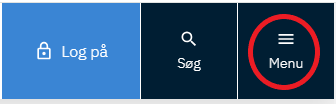
1. Gå til www.virk.dk. Klik på Menu. |
|
|
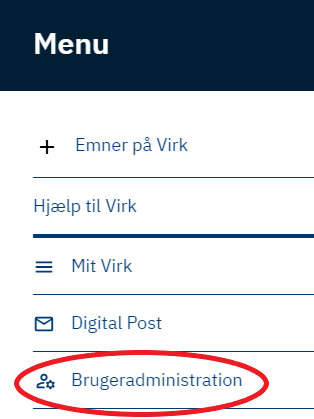
2. Klik på Brugeradministration, og log på med MitID Erhverv. |
|
|
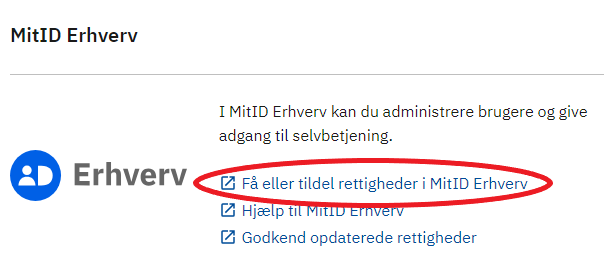
3. Når du er logget ind, klik på Få eller tildel rettigheder i MitID Erhverv. |
|
|
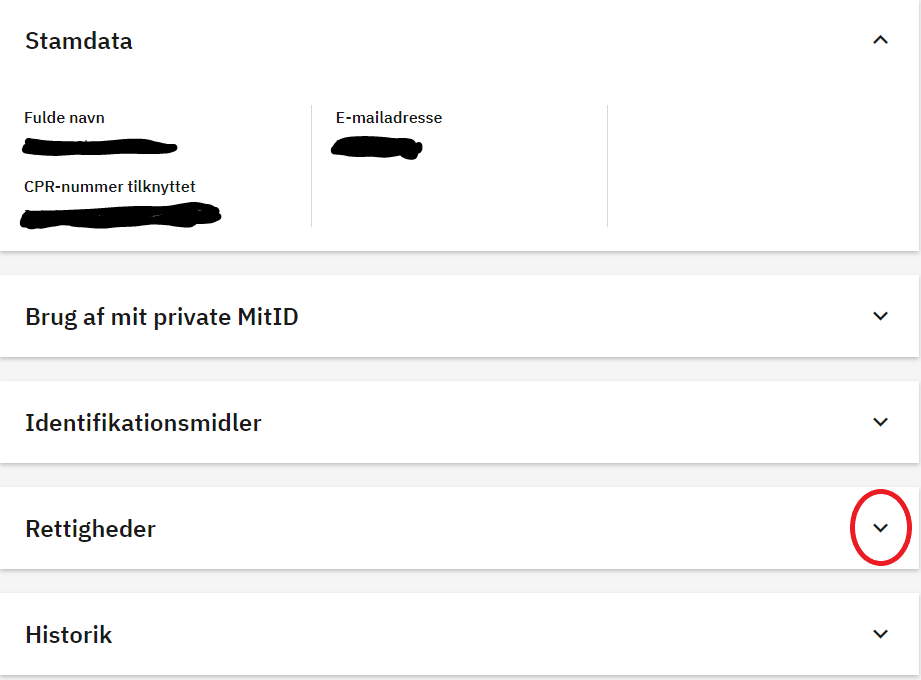
4. Klik på sektionen Rettigheder for at åbne den. |
|
|
5. Du ser nu en liste over de rettigheder, du allerede har. Klik på Søg om rettigheder for at åbne listen over de rettigheder, du kan anmode om. |
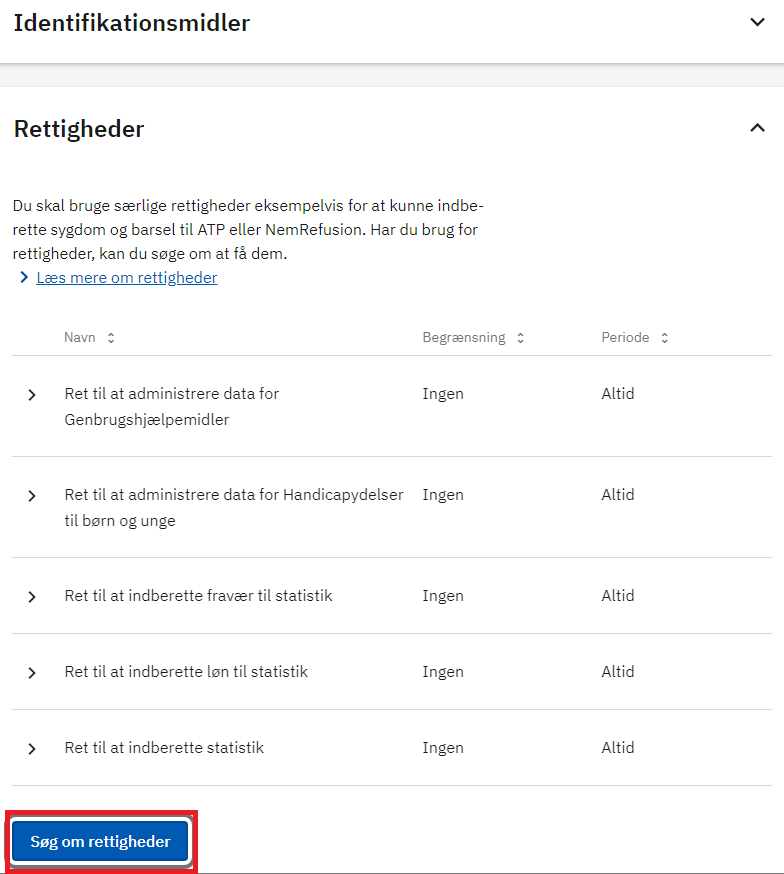
|
| 6. Klik for at åbne sektionen Data og statistik. |
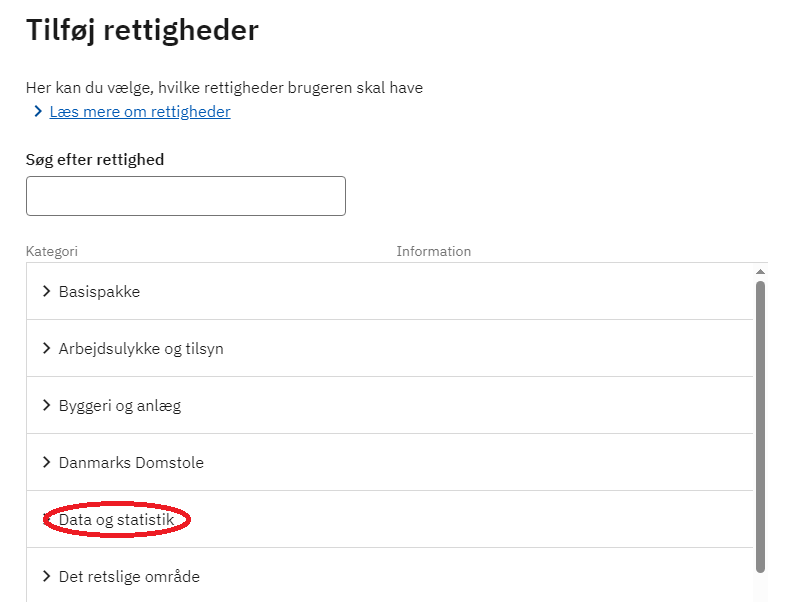
|
|
7. Klik af for de(n) relevante rettighed(er), du ønsker, og klik Næste nederst til højre. |
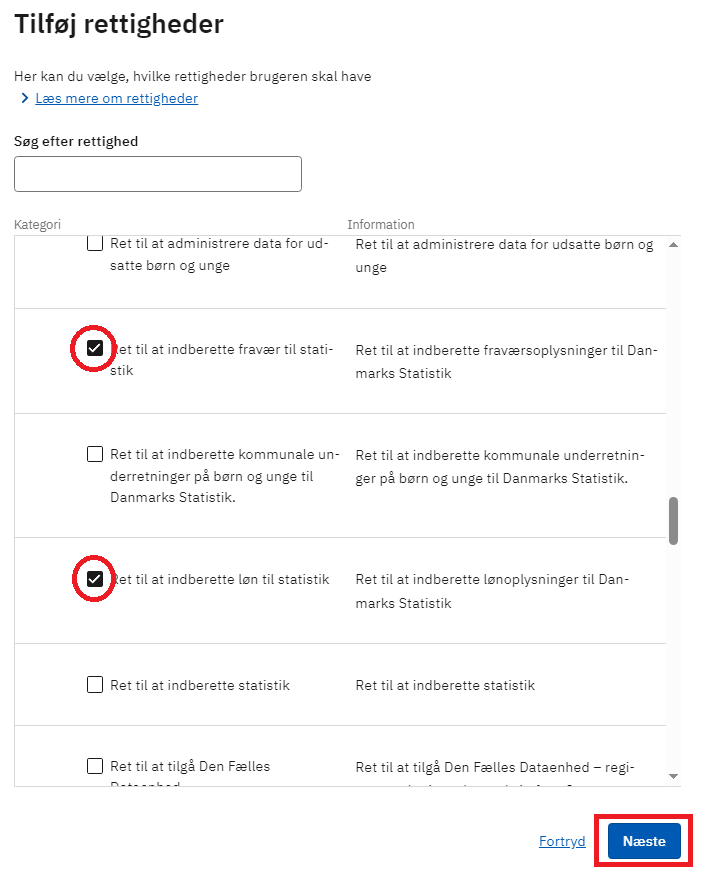
|
|
8. Angiv eventuelt begrundelse for din ansøgning (frivillig) – klik Næste nederst til højre. |
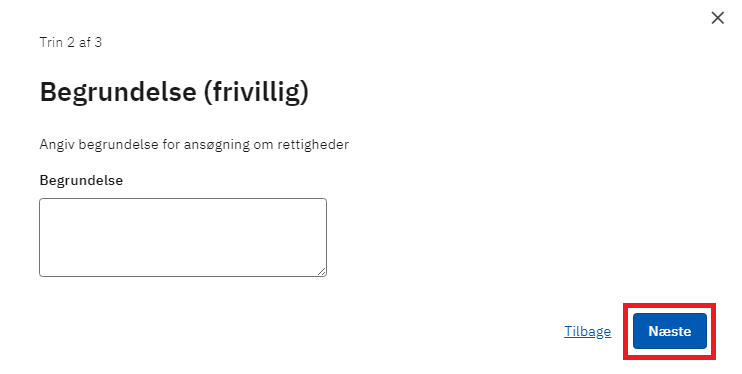
|
|
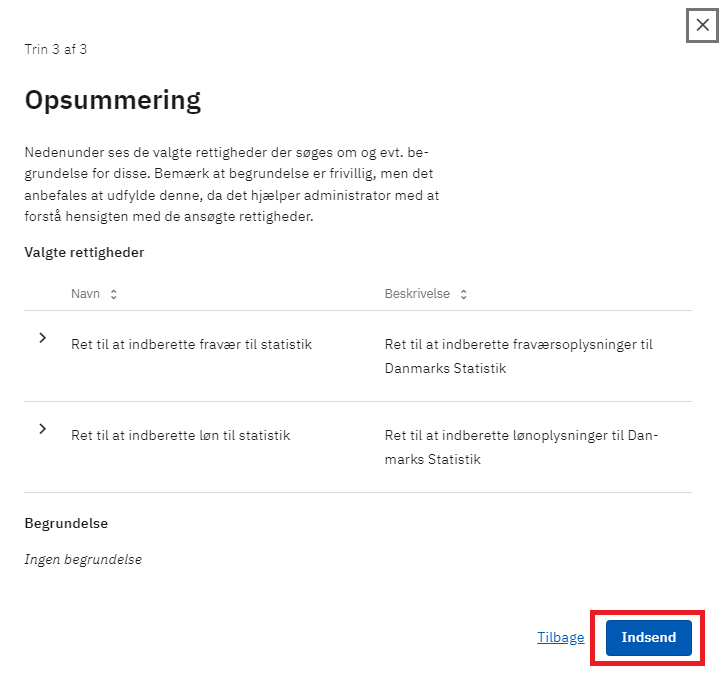
9. Tjek, om det er de korrekte rettigheder, der anmodes om, og klik Indsend nederst til højre Jeres rettighedsadministrator får nu en meddelelse pr. e-mail om, at der er sendt en anmodning. OBS: Jeres rettighedsadministrator SKAL godkende anmodningen, før rettighederne bliver aktive. |
|
|
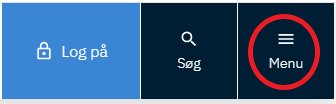
1. Gå til www.virk.dk. Klik på Menu. |
|
|
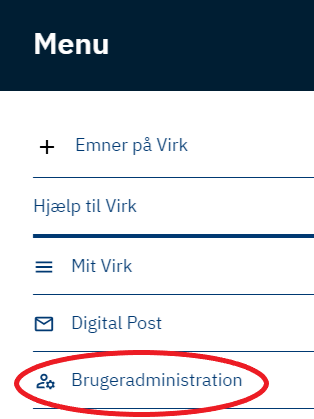
2. Klik på Brugeradministration, og log på med MitID Erhverv. |
|
|
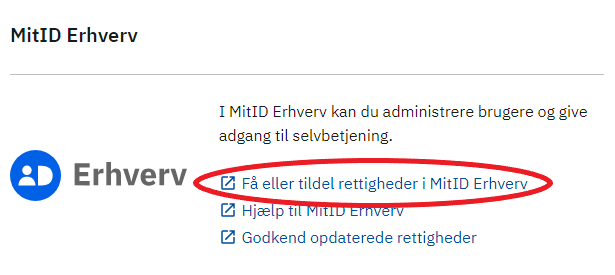
3. Når du er logget ind, klik på Få eller tildel rettigheder i MitID Erhverv. |
|
| 4. Under Min profil scroll ned, og klik på sektionen Administratorroller. | 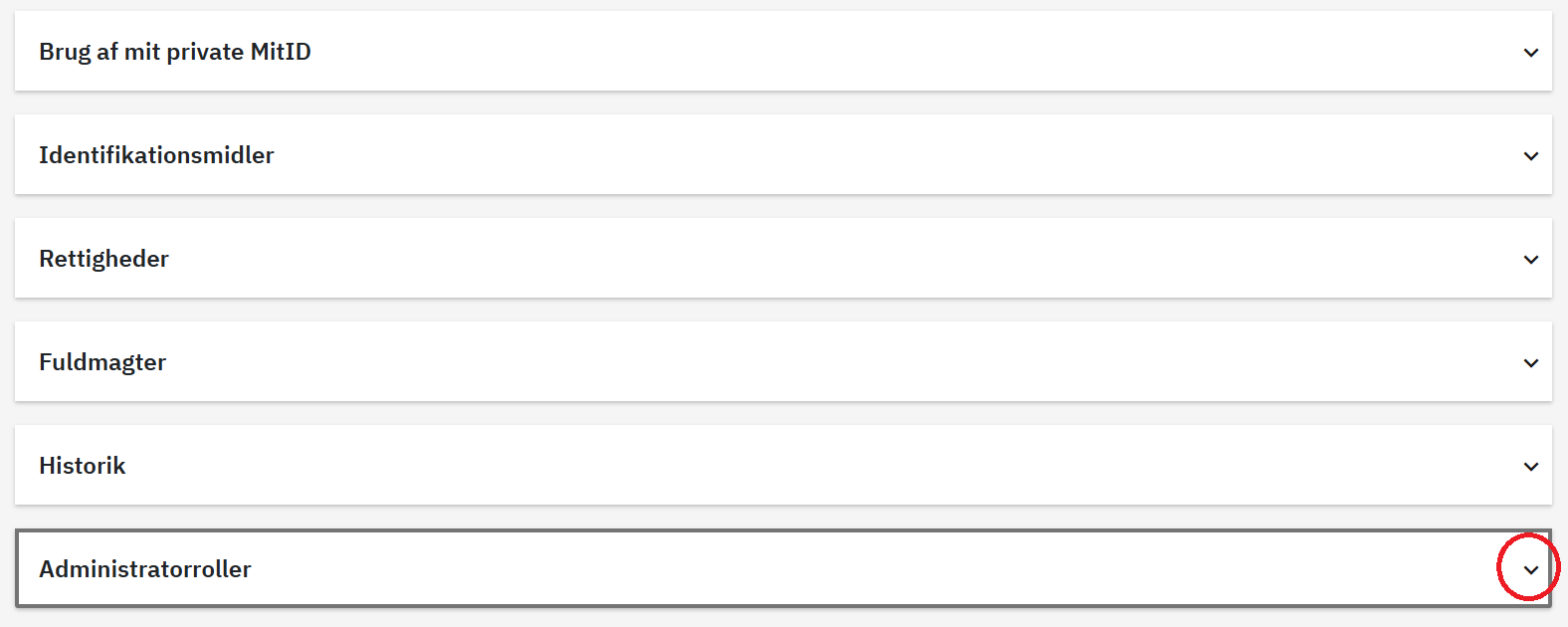 |
|
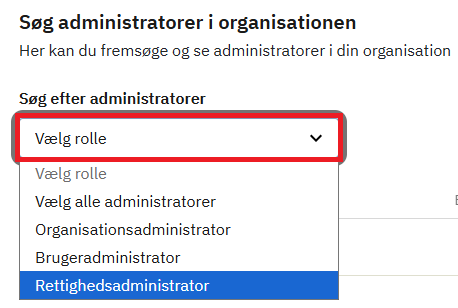
5. Under Søg efter administratorer, klik på Vælg rolle, og vælg Rettighedsadministrator i dropdown-menuen. Herefter vises liste med organisationens rettighedsadministrator(er). |
 |
Herunder kan du finde vejledning til:
- Tildel rettigheder for brugere (giver adgang for brugere til at anmode om særlige rettigheder)
- Tildel særlige rettigheder til medarbejder, der IKKE har anmodet om den særlige rettighed
- Tildel særlige rettigheder til medarbejder, der HAR anmodet om den særlige rettighed
1) Tildel rettigheder for brugere (giver adgang for brugere til at anmode om særlige rettigheder)
|
1. Gå til www.virk.dk. Klik på Menu. |
|
|
2. Klik på Brugeradministration, og log på med MitID Erhverv. |
|
|
3. Når du er logget ind, klik på Få eller tildel rettigheder i MitID Erhverv. |
|
| 4. Klik på Indstillinger øverst til venstre. | 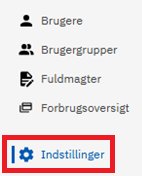 |
|
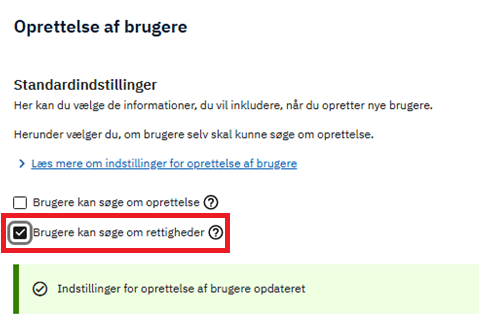
5. Under Oprettelse af brugere - Standardindstillinger sæt flueben i Brugere kan søge om rettigheder. Dette giver brugeren adgang til at søge om særlige rettigheder. OBS: Som rettighedsadministrator kan særlige rettigheder også gives til brugeren ved at følge denne vejledning. Brugeren behøves på denne måde ikke at anmode om rettigheden. |
|
2) Tildel særlige rettigheder til medarbejder, der IKKE har anmodet om den særlige rettighed
|
1. Gå til www.virk.dk. Klik på Menu. |
|
|
2. Klik på Brugeradministration, og log på med MitID Erhverv. |
|
|
3. Når du er logget ind, klik på Få eller tildel rettigheder i MitID Erhverv. |
|
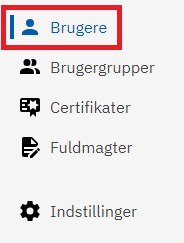
| 4. Klik på Brugere øverst til venstre. |
|
|
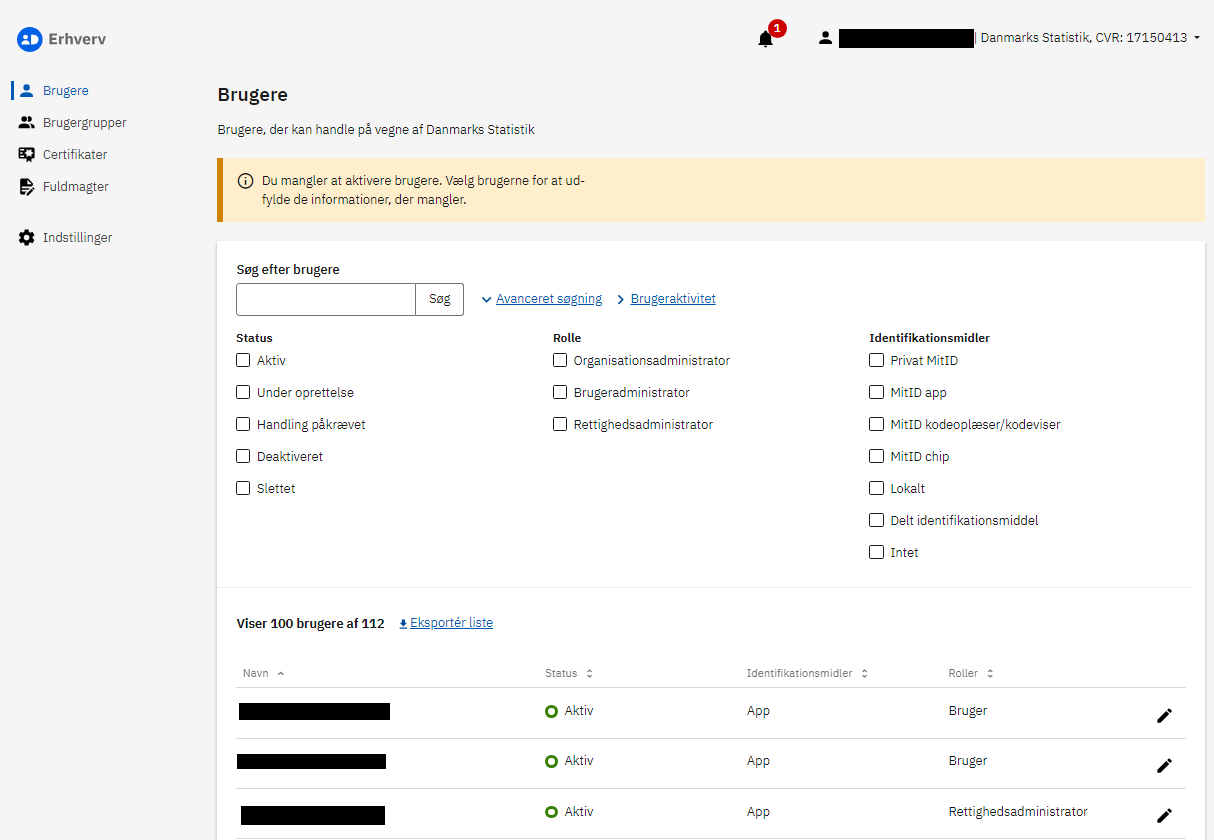
5. Du ser nu en liste over alle brugerne i din organisation.
Klik på en bruger for at se information vedrørende denne bruger. |
|
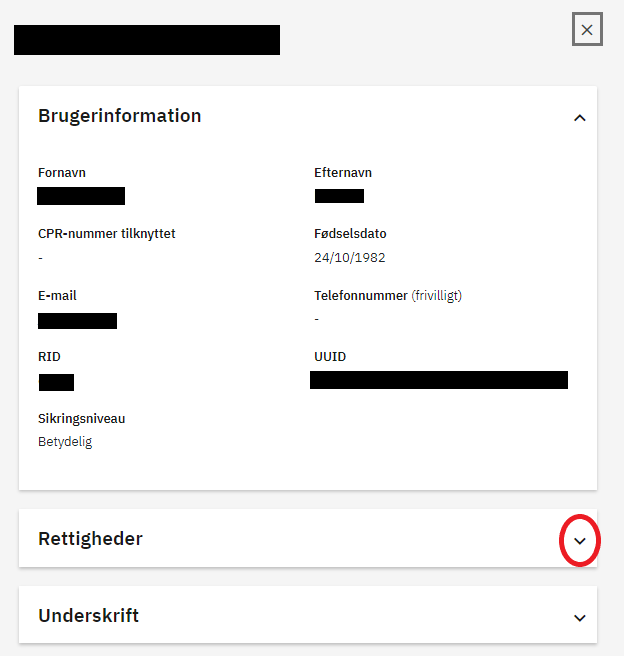
| 6. Klik på sektionen Rettigheder for den enkelte bruger. |
|
|
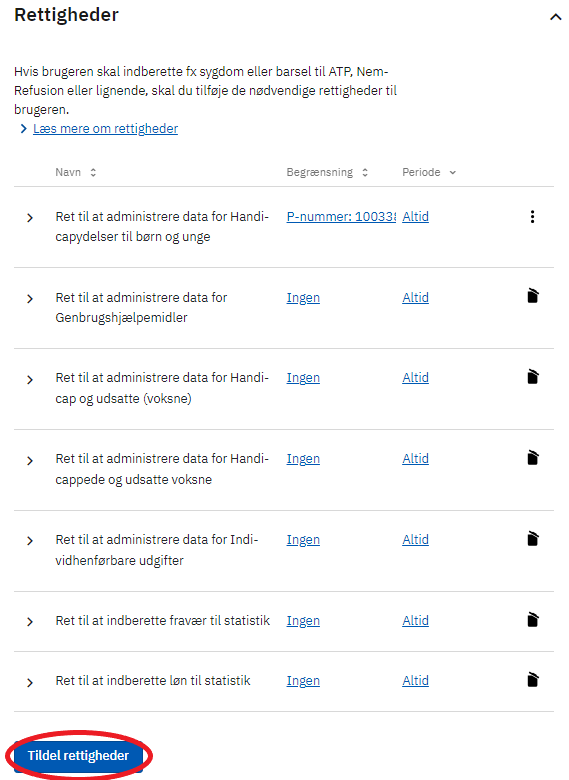
7. Du kan nu se, hvilke rettigheder den enkelte bruger allerede har. Tryk på knappen Tildel rettigheder for at give brugeren yderligere rettigheder. |
|
|
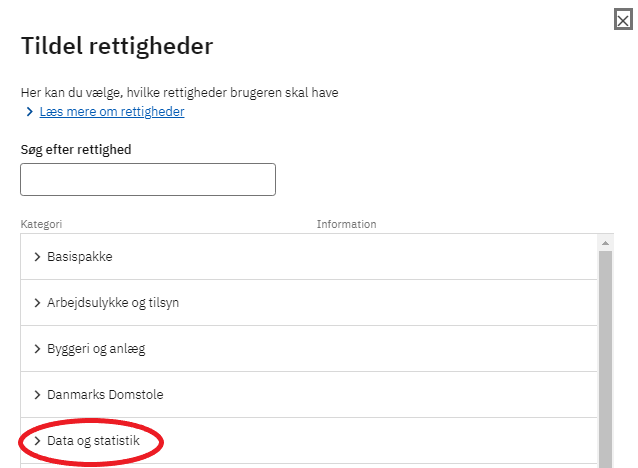
8. De relevante rettigheder til at kunne indberette til Danmarks Statistik findes i under-sektionen Data og statistik. Klik på denne for at se de rettigheder, der findes. |
|
|
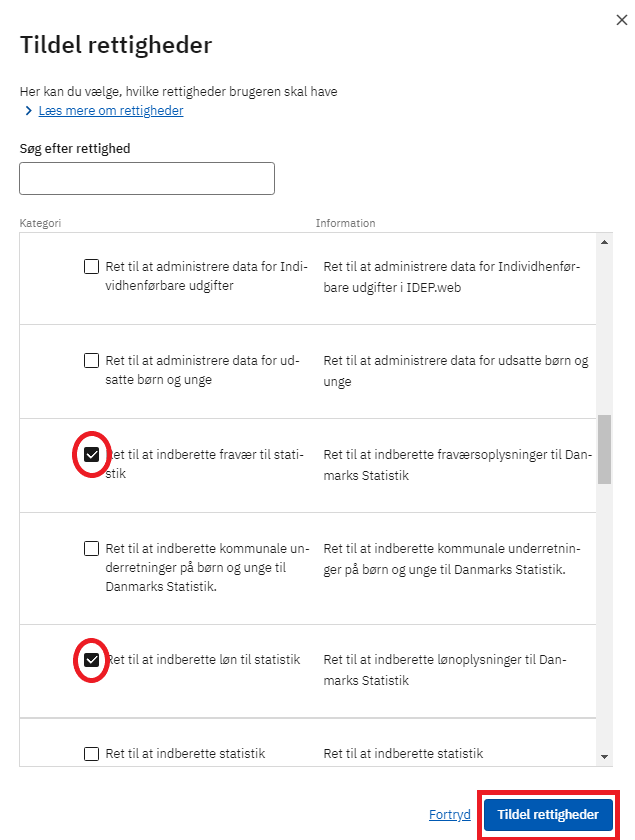
9. Klik af for de(n) relevante rettighed(er). Klik derefter på Tildel rettigheder. Bemærk: Listen på billedet er kun et udsnit af rettighederne. |
|
|
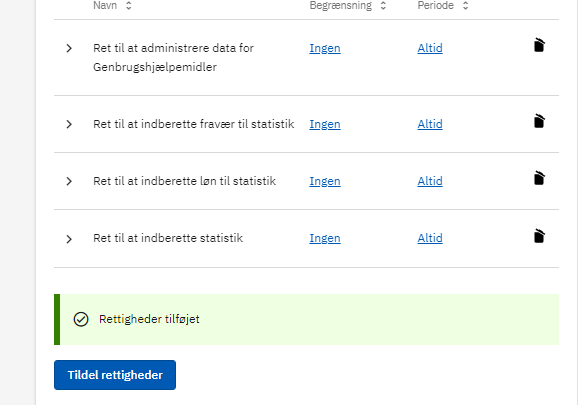
10. Rettigheden/rettighederne er nu tildelt brugeren. |
|
3) Tildel særlige rettigheder til medarbejder, der HAR anmodet om den særlige rettighed
|
1. Gå til www.virk.dk. Klik på Menu. |
|
|
2. Klik på Brugeradministration, og log på med MitID Erhverv. |
|
|
3. Når du er logget ind, klik på Få eller tildel rettigheder i MitID Erhverv. |
|
|
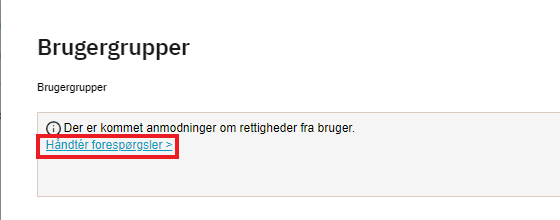
4. Der vises en besked: Der er kommet anmodninger om rettigheder fra bruger. Klik på Håndtér forespørgsler. |
|
|
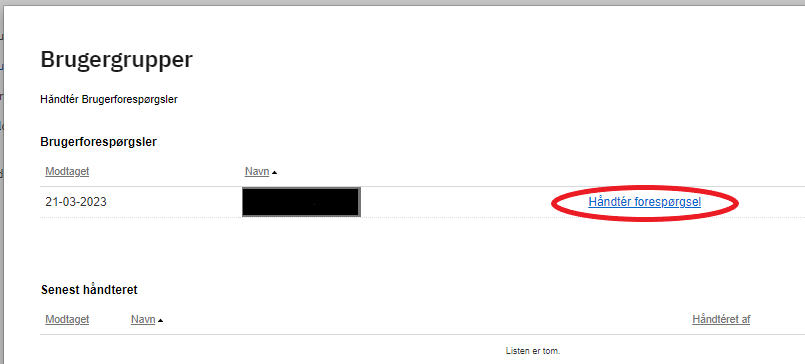
5.I listen Brugerforespørgsler kan du se navnet på brugeren, som har sendt anmodningen.
Klik på Håndtér forespørgsel. |
|
|
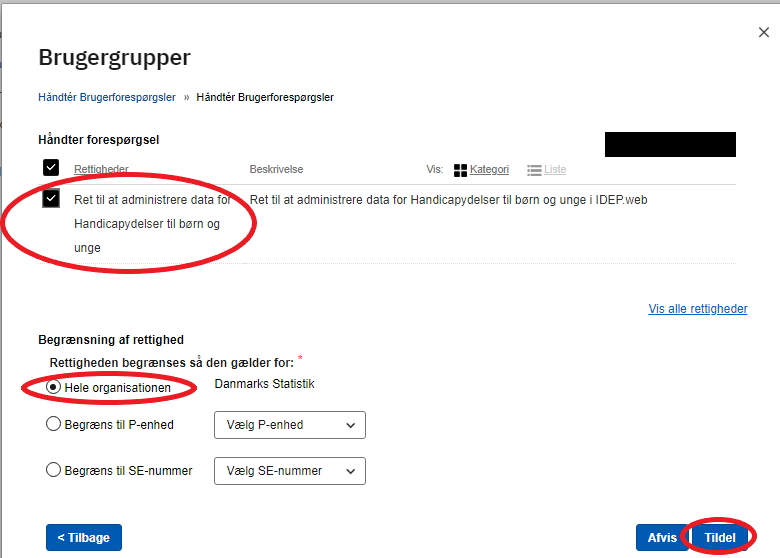
6. Navn på den ønskede rettighed vises i listen. OBS: Det er vigtigt, at markere i Hele organisationen. Klik på Tildel. |
|
|
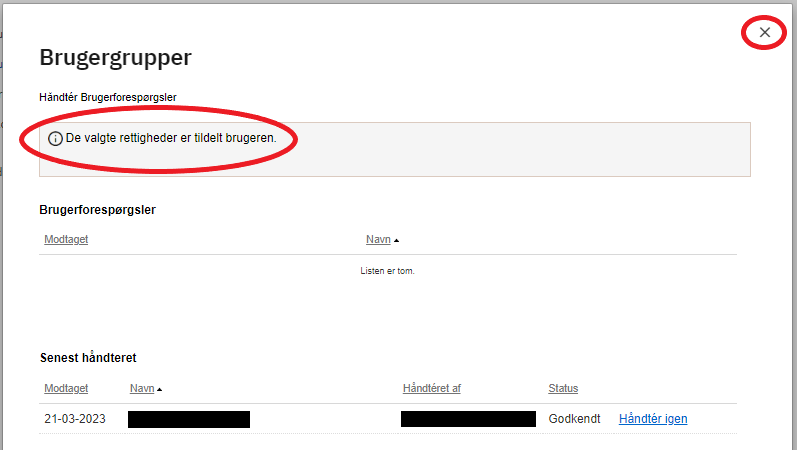
7. Der vises besked om, at den valgte rettighed er tildelt brugeren. Klik på krydset for at afslutte tildeling af rettigheder. |
|
Brug for hjælp?
Vores supportteam kan svare jer via e-mail eller ringe jer op.